Merry Christmouse

Deze les is door Annemarie geschreven. ©WtkDesign
Hij is door mij zelf bedacht en uitgewerkt, enige overeenkomst is puur toeval!
Gemaakt voor Tag Beauty's Nieuwere Stijl
Nadat hij op de groep is geweest zet ik hem openbaar op mijn site zodat iedereen deze les kan maken!
Veel plezier!!
Wat heb je nodig:
De onderdelen en tube heb ik van LoriM zij deelt haar tubes HIER
animatie: blink_set4b_sigrid
Masker: scherven
Het programma Animatieshop
1.
Open een transparante afbeelding van 800 x 500
Vul met de kleur wit
2.
Lagen - nieuwe laag toevoegen
Selecties – selecteer alles
Kopieer DecemberWallpaper3AImadeByLoriM11-24 – plak in selectie
Selectie opheffen
3.
Lagen – nieuw maskerlaag – uit afbeelding ga op zoek naar scherven – groep samenvoegen
4.
Kopieer WinterLantern1AImadeByLoriM12-24 – plak als nieuwe laag
Afbeelding – formaat wijzigen 2 x 75%
Effecten – 3D effecten – slagschaduw: min3, min3, 60, 15 met de kleur zwart
5.
Kopieer GingerbreadFrame7AImadeByLoriM12-24 – plak als nieuwe laag
Afbeelding – formaat wijzigen 85%
klik met je toverstaf in midden van frame
selecties - selectie uitbreiden 5 pixels
lagen – nieuwe laag toevoegen – zet deze onder het frame
kopieer DecemberWallpaper3AImadeByLoriM11-24 – plak in selectie
selectie opheffen
ga op de frame laag staan
Effecten – 3D effecten – slagschaduw: min3, min3, 60, 15 met de kleur zwart
Nogmaals 3 – 3
6.
Kopieer Joy3AImadeByLoriM12-24 – plak als nieuwe laag
Afbeelding – formaat wijzigen 50%
Effecten – 3D effecten – slagschaduw: min3, min3, 60, 15 met de kleur zwart
Verplaats hem naar rechts boven, zie mijn voorbeeld
7.
Kopieer MerryChristMOUSE5AImadeByLoriM11-24 – plak als nieuwe laag
Afbeelding – formaat wijzigen 50%
Effecten – 3D effecten – slagschaduw: min3, min3, 60, 15 met de kleur zwart
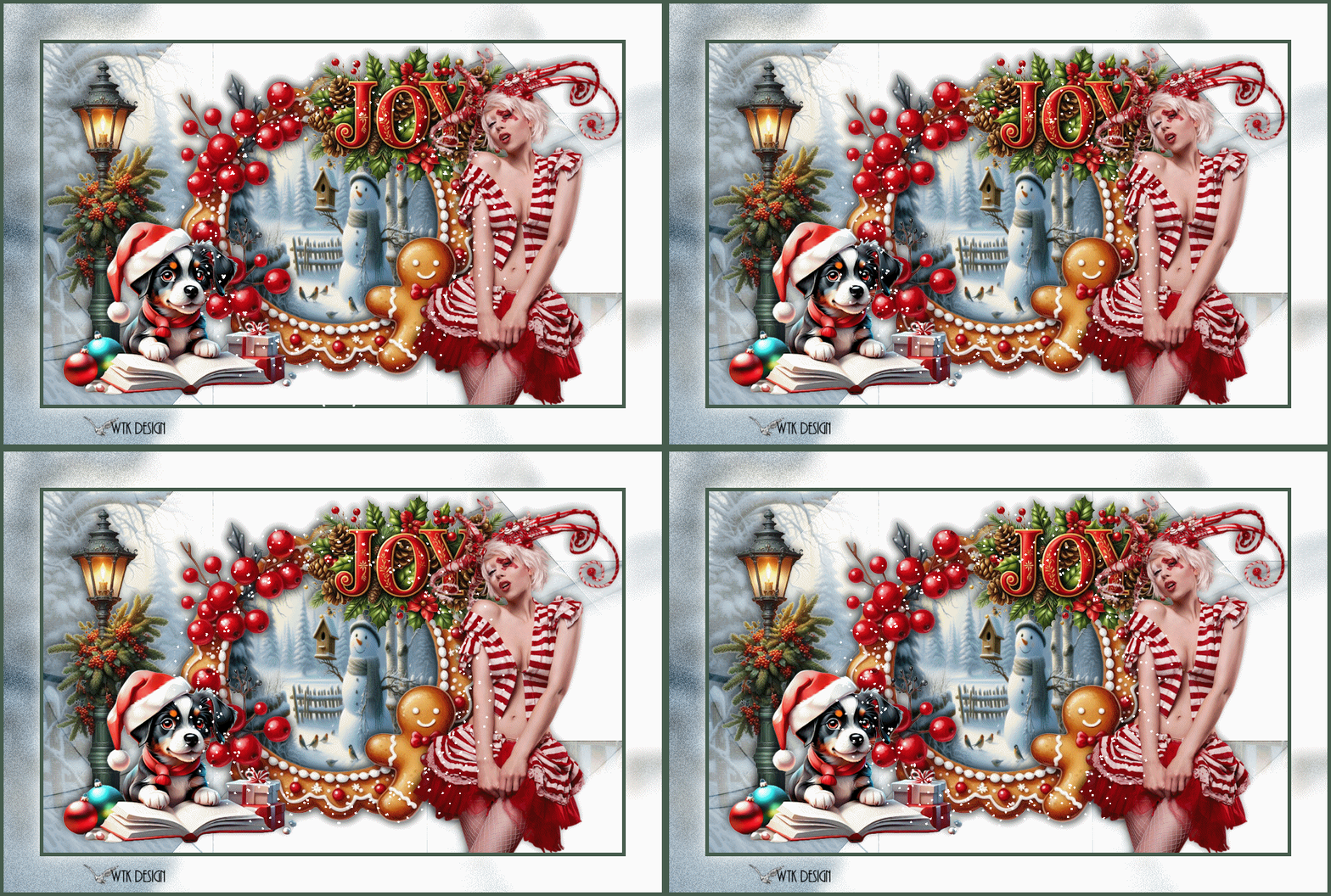
Verplaats hem naar links beneden, zie mijn voorbeeld
8.
Kopieer MIstletoeGirl&Kitten3AImadeByLoriM12-24 – plak als nieuwe laag
Afbeelding – formaat wijzigen 75%
Effecten – 3D effecten – slagschaduw: min3, min3, 60, 15 met de kleur zwart
Verplaats hem naar rechts beneden, zie mijn voorbeeld
9.
Kopieer de laag met het masker dus 2de van onderen
Afbeelding – rand toevoegen 5 pixels met mooie kleur uit je crea
Afbeelding – rand toevoegen 50 pixels met witte kleur
Selecteer deze rand met je toverstaf
Lagen - nieuwe laag toevoegen
Plak in selectie
Aanpassen – vervagen gaussiaans vervaging – 10
Aanpassen – ruis toevoegen – Gelijkmatig en Monochroom aangevinkt – ruis op 35
Selectie opheffen
Afbeelding – rand toevoegen 5 pixels met mooie kleur uit je crea
naam en license erop
Kopieer je crea
Dan gaan we nu naar animatie shop
10.
Plak als nieuwe animatie
Bewerken – kopieren
Bewerken – plakken na actieve frame
Doe dit totdat je 4 frames hebt
Bewerken – alles selecteren
11.
Open ook blink_set4b_sigrid.gif in je animatie shop
Bewerken – alles selecteren
Bewerken – kopieeren
Ga naar je crea animatie
Bewerken – alles selecteren
Bewerken – plakken in actieve frame
Zet hem netjes rond het frame
Bestand opslaan als ….
naam en/of license erop
Klaar!!
gemaakt door Wtk Design
30-01-2025
enige gelijkenis is puur toeval, alles is door mijzelf bedacht!
ik hoop dat je het een leuke les vind
Lieve groetjes Annemarie
http://wtkposerdesign.blogspot.nl/
Mijn psp-dinnetje heeft de les voor mij getest, dank je wel Ada!!

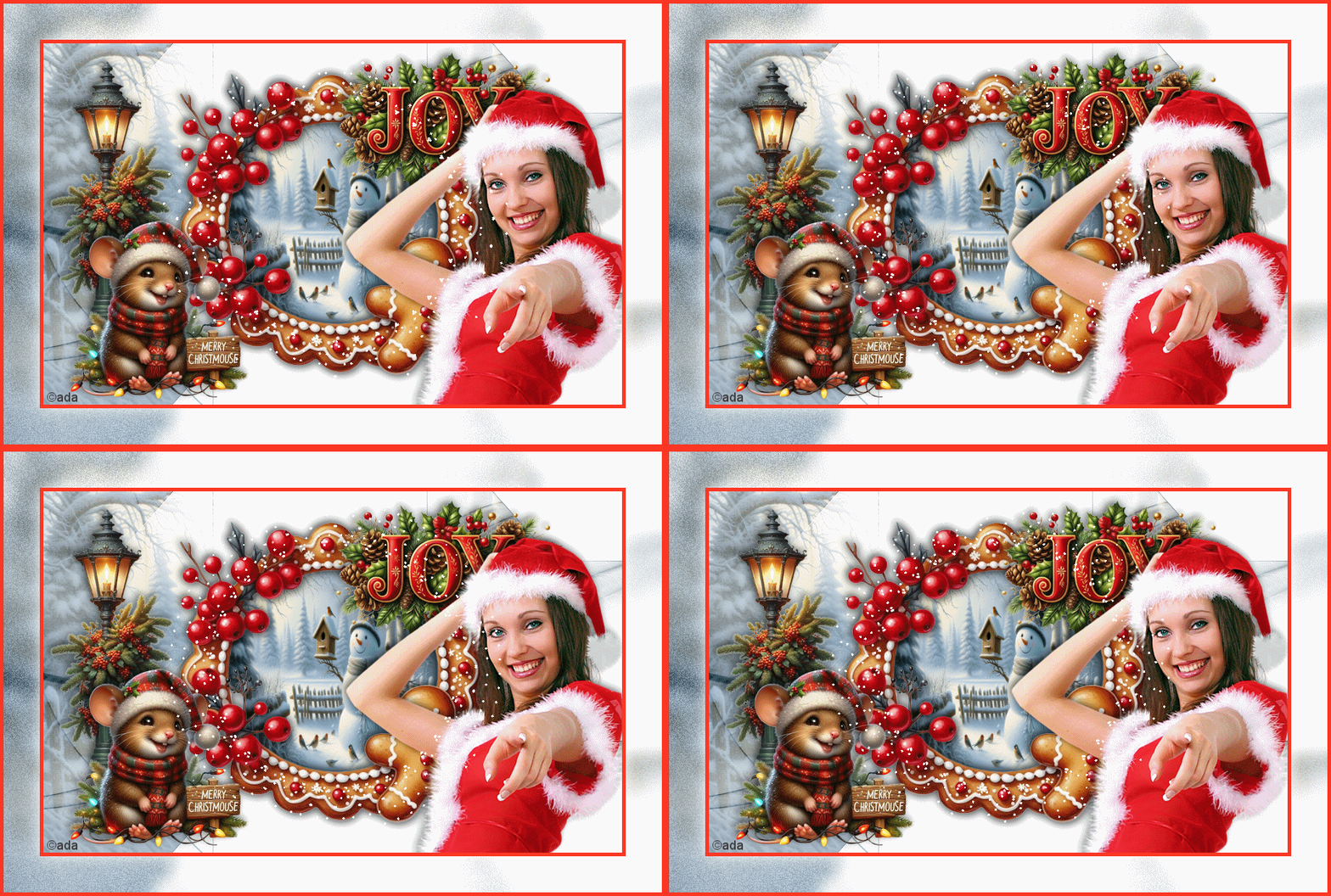
mijn 2de crea
Maak jouw eigen website met JouwWeb